 CS
CS English
 Български
 Dansk
Dansk Deutsch
 Ελληνικά
 Español
 Eesti
Eesti Suomi
Suomi Français
 Gaeilge
 Hrvatski
 Magyar
 Italiano
 Lietuvių
 Latviešu
 Malti
Malti Norsk bokmål
 Nederlands
 Polski
 Português
 Română
 Slovenčina
 Slovenščina
 Srpski
 Svenska
 Türkçe
 Українська
Instalace
Instalace pluginu Shieldix
5 kroků, pár minut: nainstalujte plugin, zapněte doporučená opatření a připojte web ke Shieldix Cloud.
Požadavky
- WordPress 6.6 nebo novější
- PHP 7.4 nebo novější
- Jeden web WordPress: sítě Multisite nejsou podporovány.
Postup
-
Nahrajte zip pluginu ze sekce Můj účet
Stáhněte zip ze sekce Můj účet. Ve WordPressu přejděte na Pluginy → Přidat plugin → Nahrát plugin, vyberte soubor a klikněte na Instalovat.
-
Aktivujte jej
Klikněte na Aktivovat plugin. Firewall se spustí hned, v režimu učení. Během prvních 7 dní firewall pouze zaznamenává, co by zablokoval, abyste to mohli zkontrolovat dříve, než začne blokovat.
-
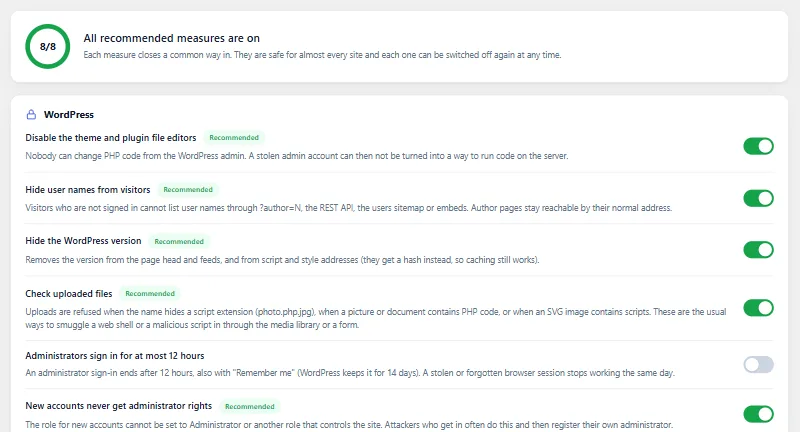
Zapněte doporučená opatření
V administraci WordPressu otevřete Shieldix → Posílení zabezpečení a klikněte na Zapnout všechna doporučená. Každé opatření uvádí, co mění, a můžete je znovu vypnout.
-
Zapnout rozšířenou ochranu
Na kartě Přehled klikněte na Zapnout rozšířenou ochranu, aby firewall kontroloval požadavky ještě před načtením WordPressu. Na některých serverech trvá spuštění několik minut.
-
Připojte web
V panelu Shieldix Cloud otevřete Weby a vytvořte kód pro propojení (
XXXX-XXXX-XXXX). Kód funguje jednou, do 1 hodiny. Ve WordPressu otevřete Shieldix → Nastavení, přečtěte si, co se odesílá, zaškrtněte „Souhlasím, že tento web bude odesílat výše uvedená data do Shieldix Cloud“, zadejte kód a klikněte na Připojit. Postup připojení přes WP-CLI najdete v části Připojení webu ke Shieldix Cloud.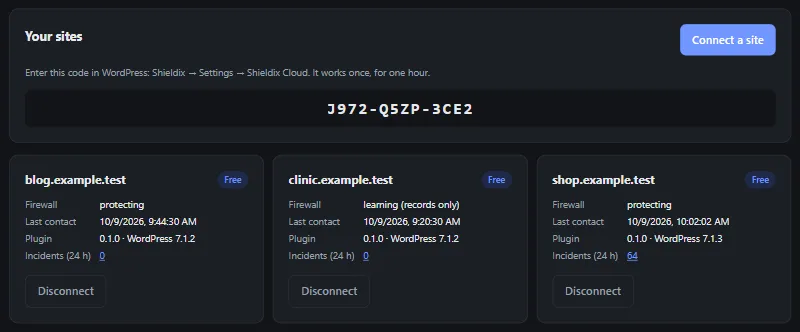
Kód pro připojení na obrázku už vypršel.
Režim učení, seznam „Nikdy neblokovat“, WP-CLI a další: viz Dokumentace.
Chraňte svůj WordPress ještě dnes
Vyberte tarif pro svůj web a připojte jej během několika minut.