 HR
HR English
 Български
 Čeština
 Dansk
Dansk Deutsch
 Ελληνικά
 Español
 Eesti
Eesti Suomi
Suomi Français
 Gaeilge
 Magyar
 Italiano
 Lietuvių
 Latviešu
 Malti
Malti Norsk bokmål
 Nederlands
 Polski
 Português
 Română
 Slovenčina
 Slovenščina
 Srpski
 Svenska
 Türkçe
 Українська
Instalacija
Instalirajte dodatak Shieldix
5 koraka, nekoliko minuta: instalirajte dodatak, uključite preporučene mjere i povežite web-stranicu sa Shieldix Cloudom.
Zahtjevi
- WordPress 6.6 ili noviji
- PHP 7.4 ili noviji
- Jedna WordPress web-stranica: mreže s više web-stranica (Multisite) nisu podržane.
Koraci
-
Učitajte zip datoteku dodatka iz odjeljka Moj račun
Preuzmite zip datoteku iz odjeljka Moj račun. U WordPressu otvorite Dodaci → Dodaj dodatak → Prenesi dodatak, odaberite datoteku i kliknite Instaliraj.
-
Aktivirajte ga
Kliknite Aktiviraj dodatak. Vatrozid odmah počinje raditi, u načinu učenja. Prvih 7 dana vatrozid samo bilježi ono što bi blokirao, kako biste to mogli pregledati prije nego što blokiranje počne.
-
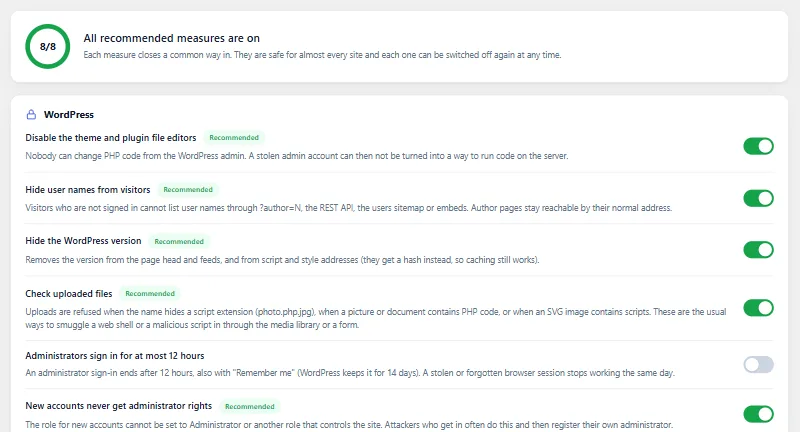
Uključite preporučene mjere
U administraciji WordPressa otvorite Shieldix → Ojačavanje i kliknite Uključi sve preporučeno. Svaka mjera navodi što mijenja i možete je ponovno isključiti.
-
Omogućite proširenu zaštitu
Na kartici Pregled kliknite Omogući proširenu zaštitu kako bi vatrozid provjeravao zahtjeve prije učitavanja WordPressa. Na nekim poslužiteljima potrebno je nekoliko minuta da počne raditi.
-
Povežite web-stranicu
Na upravljačkoj ploči Shieldix Cloud otvorite Web-stranice i izradite kôd za povezivanje (
XXXX-XXXX-XXXX). Kôd vrijedi jednom, unutar 1 sata. U WordPressu otvorite Shieldix → Postavke, pročitajte što se šalje, označite „Slažem se da ova web-stranica šalje gore navedene podatke u Shieldix Cloud.“, unesite kôd i kliknite Poveži. Za povezivanje putem WP-CLI pogledajte Povezivanje web-stranice sa Shieldix Cloudom.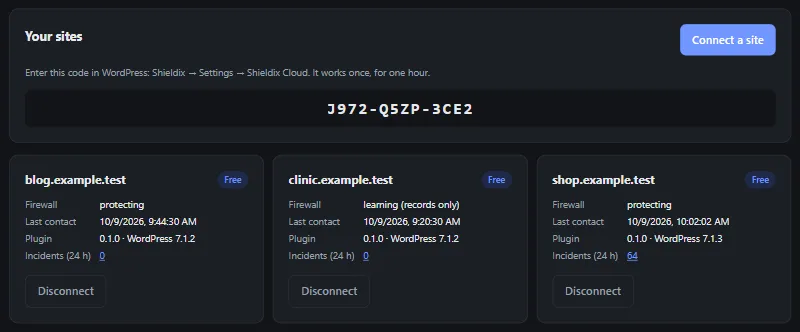
Kod za povezivanje na slici je istekao.
Način učenja, popis „Nikad ne blokiraj“, WP-CLI i više: pogledajte odjeljak Dokumentacija.
Zaštitite svoj WordPress već danas
Odaberite paket za svoju web-stranicu i povežite je za nekoliko minuta.