 PT
PT English
 Български
 Čeština
 Dansk
Dansk Deutsch
 Ελληνικά
 Español
 Eesti
Eesti Suomi
Suomi Français
 Gaeilge
 Hrvatski
 Magyar
 Italiano
 Lietuvių
 Latviešu
 Malti
Malti Norsk bokmål
 Nederlands
 Polski
 Română
 Slovenčina
 Slovenščina
 Srpski
 Svenska
 Türkçe
 Українська
Instalação
Instalar o plugin Shieldix
5 passos, alguns minutos: instale o plugin, ative as medidas recomendadas e ligue o site ao Shieldix Cloud.
Requisitos
- WordPress 6.6 ou posterior
- PHP 7.4 ou posterior
- Um único site WordPress: as redes Multisite não são suportadas.
Passos
-
Carregue o zip do plugin a partir de A minha conta
Descarregue o zip na secção A minha conta. No WordPress, vá a Plugins → Adicionar plugin → Carregar plugin, escolha o ficheiro e clique em Instalar agora.
-
Ative-o
Clique em Activar plugin. A firewall começa de imediato, em modo de aprendizagem. Durante os primeiros 7 dias, a firewall apenas regista o que bloquearia, para que o possa rever antes de o bloqueio começar.
-
Ative as medidas recomendadas
Abra Shieldix → Reforço de segurança na administração do WordPress e clique em Ativar todas as recomendadas. Cada medida diz o que altera, e pode desativá-la novamente.
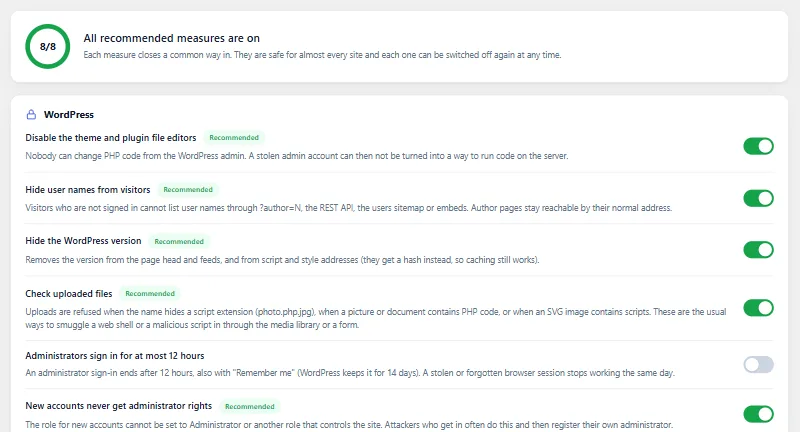
-
Ative a proteção alargada
No separador Visão geral, clique em Ativar a proteção alargada, para que a firewall verifique os pedidos antes de o WordPress carregar. Em alguns servidores demora alguns minutos a começar.
-
Ligue o site
No painel do Shieldix Cloud, abra Sites e crie um código de ligação (
XXXX-XXXX-XXXX). O código funciona uma vez, no prazo de 1 hora. No WordPress, abra Shieldix → Definições, leia o que é enviado, marque «Concordo que este site envie os dados acima para o Shieldix Cloud», introduza o código e clique em Ligar. Para ligar a partir do WP-CLI, consulte Ligar um site ao Shieldix Cloud.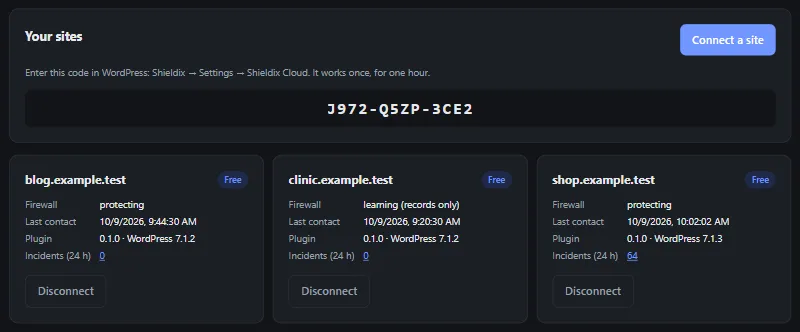
O código de ligação da imagem já expirou.
Modo de aprendizagem, a lista «Nunca bloquear», WP-CLI e muito mais: consulte a Documentação.
Proteja o seu WordPress hoje
Escolha um plano para o seu site e ligue-o em minutos.