 LV
LV English
 Български
 Čeština
 Dansk
Dansk Deutsch
 Ελληνικά
 Español
 Eesti
Eesti Suomi
Suomi Français
 Gaeilge
 Hrvatski
 Magyar
 Italiano
 Lietuvių
 Malti
Malti Norsk bokmål
 Nederlands
 Polski
 Português
 Română
 Slovenčina
 Slovenščina
 Srpski
 Svenska
 Türkçe
 Українська
Instalēšana
Shieldix spraudņa instalēšana
5 soļi, dažas minūtes: instalējiet spraudni, ieslēdziet ieteicamos pasākumus un savienojiet vietni ar Shieldix Cloud.
Prasības
- WordPress 6.6 vai jaunāka versija
- PHP 7.4 vai jaunāka versija
- Atsevišķa WordPress vietne: vairāku vietņu (Multisite) tīkli netiek atbalstīti.
Soļi
-
Augšupielādējiet spraudņa zip failu no sadaļas Mans konts
Lejupielādējiet zip failu no sadaļas Mans konts. WordPress atveriet Spraudņi → Pievienot spraudni → Augšupielādēt spraudni, izvēlieties failu un noklikšķiniet uz Instalēt tūliņ.
-
Aktivizējiet to
Noklikšķiniet uz Aktivizēt spraudni. Ugunsmūris sāk darboties uzreiz, mācīšanās režīmā. Pirmās 7 dienas ugunsmūris tikai reģistrē, ko tas bloķētu, lai jūs to varētu pārskatīt, pirms sākas bloķēšana.
-
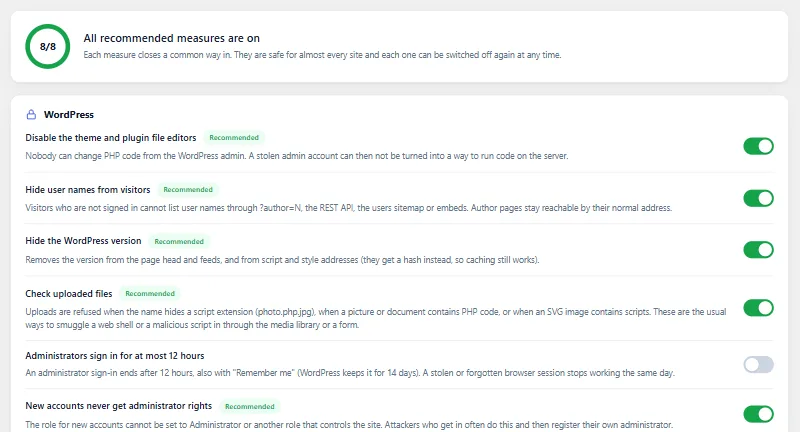
Ieslēdziet ieteicamos pasākumus
WordPress administrācijas panelī atveriet Shieldix → Nostiprināšana un noklikšķiniet uz Ieslēgt visus ieteicamos. Katrs pasākums norāda, ko tas maina, un jūs to varat atkal izslēgt.
-
Iespējot paplašināto aizsardzību
Cilnē Pārskats noklikšķiniet uz Iespējot paplašināto aizsardzību, lai ugunsmūris pārbaudītu pieprasījumus pirms WordPress ielādes. Dažos serveros tās darbības sākšanās aizņem dažas minūtes.
-
Savienojiet vietni
Shieldix Cloud panelī atveriet sadaļu Vietnes un izveidojiet savienošanas kodu (
XXXX-XXXX-XXXX). Kods darbojas vienreiz, 1 stundas laikā. WordPress atveriet Shieldix → Iestatījumi, izlasiet, kas tiek sūtīts, atzīmējiet „Es piekrītu, ka šī vietne sūta iepriekš minētos datus uz Shieldix Cloud“, ievadiet kodu un noklikšķiniet uz Savienot. Lai savienotu no WP-CLI, skatiet sadaļu Vietnes savienošana ar Shieldix Cloud.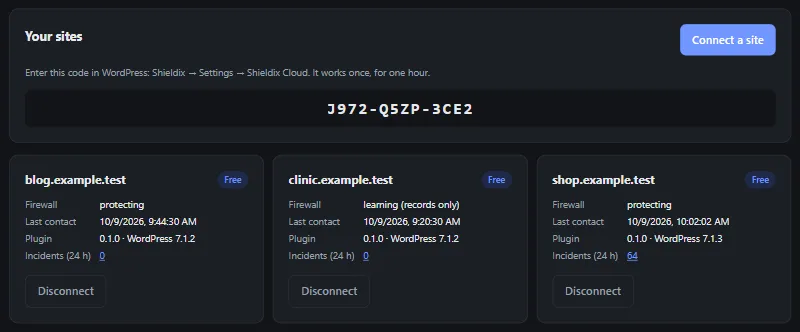
Attēlā redzamā savienošanas koda derīgums ir beidzies.
Mācīšanās režīms, saraksts „Nekad nebloķēt“, WP-CLI un vairāk: skatiet sadaļu Dokumentācija.
Aizsargājiet savu WordPress jau šodien
Izvēlieties plānu savai vietnei un savienojiet to dažu minūšu laikā.