 NL
NL English
 Български
 Čeština
 Dansk
Dansk Deutsch
 Ελληνικά
 Español
 Eesti
Eesti Suomi
Suomi Français
 Gaeilge
 Hrvatski
 Magyar
 Italiano
 Lietuvių
 Latviešu
 Malti
Malti Norsk bokmål
 Polski
 Português
 Română
 Slovenčina
 Slovenščina
 Srpski
 Svenska
 Türkçe
 Українська
Installeren
Installeer de Shieldix-plugin
5 stappen, een paar minuten: installeer de plugin, zet de aanbevolen maatregelen aan en koppel de site aan Shieldix Cloud.
Vereisten
- WordPress 6.6 of nieuwer
- PHP 7.4 of nieuwer
- Eén losse WordPress-site: multisite-netwerken worden niet ondersteund.
Stappen
-
Upload het zipbestand van de plugin uit Mijn account
Download het zipbestand uit Mijn account. Ga in WordPress naar Plugins → Plugin toevoegen → Plugin uploaden, kies het bestand en klik op Nu installeren.
-
Activeer hem
Klik op Plugin activeren. De firewall start meteen, in leermodus. De eerste 7 dagen registreert de firewall alleen wat hij zou blokkeren, zodat je het kunt nakijken voordat het blokkeren begint.
-
Zet de aanbevolen maatregelen aan
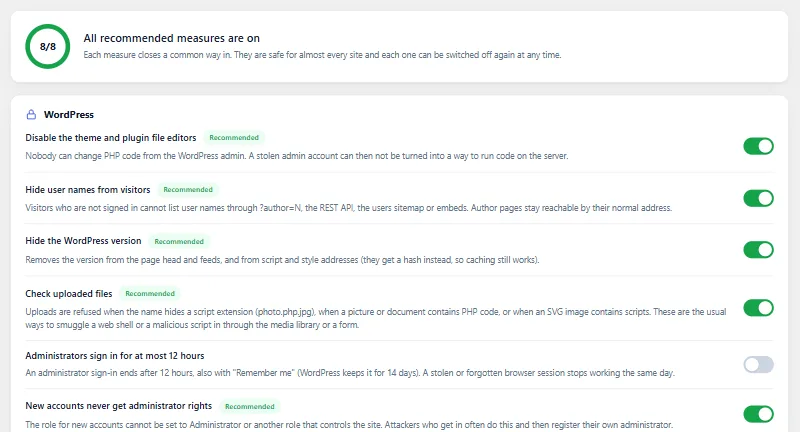
Open Shieldix → Versterking in het WordPress-beheer en klik op Alle aanbevolen aanzetten. Elke maatregel vertelt wat hij verandert, en je kunt hem weer uitzetten.
-
Uitgebreide bescherming inschakelen
Klik op het tabblad Overzicht op Uitgebreide bescherming inschakelen, zodat de firewall verzoeken controleert voordat WordPress laadt. Op sommige servers duurt het een paar minuten voordat ze start.
-
Koppel de site
Open in het paneel van Shieldix Cloud Sites en maak een koppelcode aan (
XXXX-XXXX-XXXX). De code werkt één keer, binnen 1 uur. Open in WordPress Shieldix → Instellingen, lees wat er wordt verzonden, vink “Ik ga ermee akkoord dat deze site de bovenstaande gegevens naar Shieldix Cloud stuurt” aan, vul de code in en klik op Koppelen. Om te koppelen via WP-CLI, zie Een site koppelen aan Shieldix Cloud.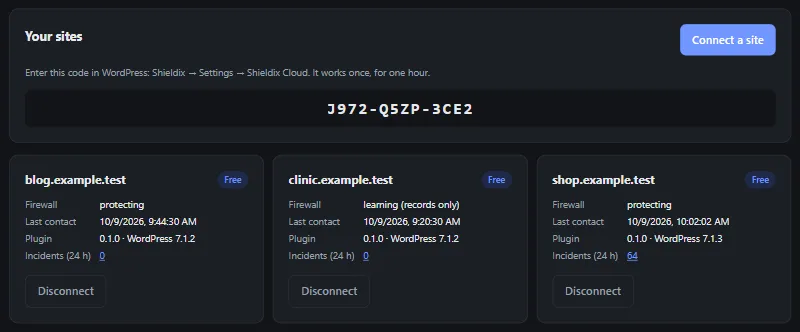
De koppelcode op de afbeelding is verlopen.
Leermodus, de lijst “Nooit blokkeren”, WP-CLI en meer: zie de Documentatie.
Bescherm je WordPress vandaag
Kies een pakket voor je site en koppel haar in enkele minuten.