 PL
PL English
 Български
 Čeština
 Dansk
Dansk Deutsch
 Ελληνικά
 Español
 Eesti
Eesti Suomi
Suomi Français
 Gaeilge
 Hrvatski
 Magyar
 Italiano
 Lietuvių
 Latviešu
 Malti
Malti Norsk bokmål
 Nederlands
 Português
 Română
 Slovenčina
 Slovenščina
 Srpski
 Svenska
 Türkçe
 Українська
Instalacja
Zainstaluj wtyczkę Shieldix
5 kroków, kilka minut: zainstaluj wtyczkę, włącz zalecane wzmocnienia i połącz witrynę z Shieldix Cloud.
Wymagania
- WordPress 6.6 lub nowszy
- PHP 7.4 lub nowszy
- Pojedyncza witryna WordPress: sieci Multisite nie są obsługiwane.
Kroki
-
Wgraj plik zip wtyczki pobrany z sekcji Moje konto
Pobierz plik zip w sekcji Moje konto. W WordPressie przejdź do Wtyczki → Dodaj wtyczkę → Wyślij wtyczkę na serwer, wybierz plik i kliknij Zainstaluj teraz.
-
Włącz ją
Kliknij Włącz wtyczkę. Firewall startuje od razu, w trybie uczenia się. Przez pierwsze 7 dni firewall tylko rejestruje to, co by zablokował, więc możesz to przejrzeć, zanim zacznie się blokowanie.
-
Włącz zalecane wzmocnienia
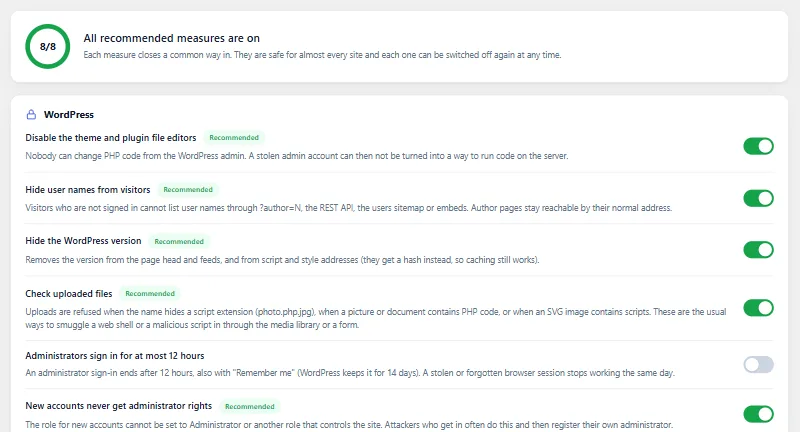
Otwórz Shieldix → Wzmocnienia w panelu administracyjnym WordPressa i kliknij Włącz wszystkie zalecane. Każde wzmocnienie opisuje, co zmienia, i możesz je ponownie wyłączyć.
-
Włącz rozszerzoną ochronę
Na karcie Przegląd kliknij Włącz rozszerzoną ochronę, aby firewall sprawdzał żądania przed załadowaniem WordPressa. Na niektórych serwerach jej uruchomienie trwa kilka minut.
-
Połącz witrynę
W panelu Shieldix Cloud otwórz Witryny i utwórz kod połączenia (
XXXX-XXXX-XXXX). Kod działa jeden raz, w ciągu 1 godziny. W WordPressie otwórz Shieldix → Ustawienia, przeczytaj, co jest wysyłane, zaznacz „Zgadzam się, aby ta witryna wysyłała powyższe dane do Shieldix Cloud”, wpisz kod i kliknij Połącz. Aby połączyć witrynę przez WP-CLI, zobacz Połączenie witryny z Shieldix Cloud.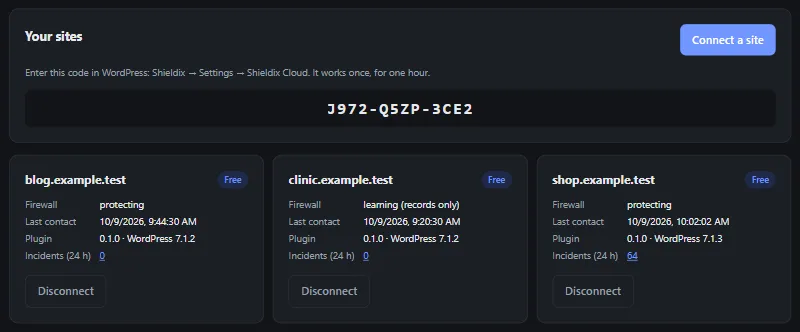
Kod połączenia na obrazku już wygasł.
Tryb uczenia się, lista „Nigdy nie blokuj”, WP-CLI i więcej: zobacz sekcję Dokumentacja.
Chroń swojego WordPressa już dziś
Wybierz pakiet dla swojej witryny i połącz ją w kilka minut.