 FR
FR English
 Български
 Čeština
 Dansk
Dansk Deutsch
 Ελληνικά
 Español
 Eesti
Eesti Suomi
Suomi Gaeilge
 Hrvatski
 Magyar
 Italiano
 Lietuvių
 Latviešu
 Malti
Malti Norsk bokmål
 Nederlands
 Polski
 Português
 Română
 Slovenčina
 Slovenščina
 Srpski
 Svenska
 Türkçe
 Українська
Installation
Installer l’extension Shieldix
5 étapes, quelques minutes : installez l’extension, activez les mesures recommandées et connectez le site à Shieldix Cloud.
Prérequis
- WordPress 6.6 ou plus récent
- PHP 7.4 ou plus récent
- Un site WordPress individuel : les réseaux multisites ne sont pas pris en charge.
Étapes
-
Téléversez le zip de l’extension depuis Mon compte
Téléchargez le zip depuis Mon compte. Dans WordPress, allez dans Extensions → Ajouter une extension → Téléverser une extension, choisissez le fichier et cliquez sur Installer maintenant.
-
Activez-la
Cliquez sur Activer l’extension. Le pare-feu démarre aussitôt, en mode apprentissage. Pendant les 7 premiers jours, le pare-feu se contente d’enregistrer ce qu’il bloquerait, afin que vous puissiez le vérifier avant que le blocage ne commence.
-
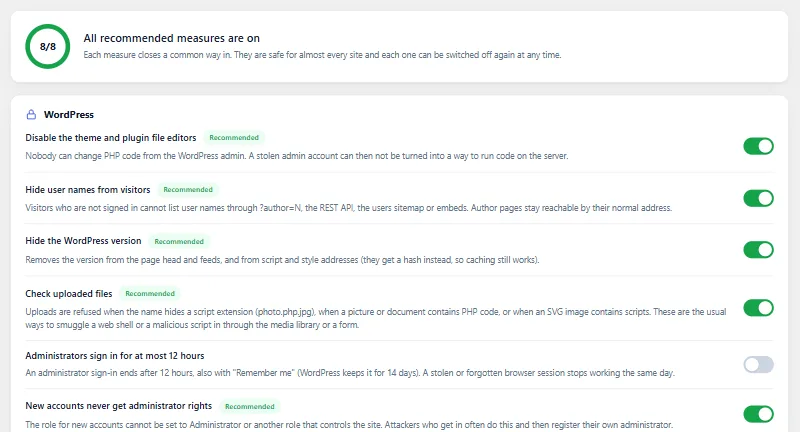
Activez les mesures recommandées
Ouvrez Shieldix → Renforcement dans l’administration de WordPress et cliquez sur Activer toutes les mesures recommandées. Chaque mesure indique ce qu’elle modifie, et vous pouvez la désactiver à nouveau.
-
Activez la protection étendue
Dans l’onglet Vue d’ensemble, cliquez sur Activer la protection étendue, afin que le pare-feu contrôle les requêtes avant le chargement de WordPress. Sur certains serveurs, elle met quelques minutes à démarrer.
-
Connectez le site
Dans le panneau Shieldix Cloud, ouvrez Sites et créez un code de liaison (
XXXX-XXXX-XXXX). Le code ne fonctionne qu’une fois, dans un délai de 1 heure. Dans WordPress, ouvrez Shieldix → Réglages, lisez ce qui est envoyé, cochez « J’accepte que ce site envoie les données ci-dessus à Shieldix Cloud », saisissez le code et cliquez sur Connecter. Pour vous connecter depuis WP-CLI, voir Connecter un site à Shieldix Cloud.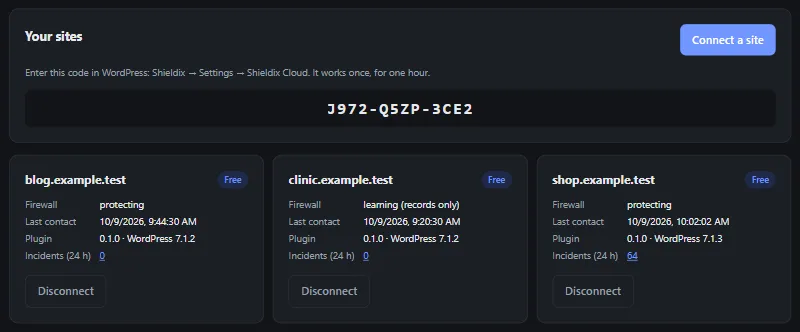
Le code de connexion de l’image a expiré.
Mode apprentissage, liste « Ne jamais bloquer », WP-CLI et plus encore : voir la Documentation.
Protégez votre WordPress dès aujourd’hui
Choisissez une offre pour votre site et connectez-le en quelques minutes.