 DA
DA English
 Български
 Čeština
 Deutsch
 Ελληνικά
 Español
 Eesti
Eesti Suomi
Suomi Français
 Gaeilge
 Hrvatski
 Magyar
 Italiano
 Lietuvių
 Latviešu
 Malti
Malti Norsk bokmål
 Nederlands
 Polski
 Português
 Română
 Slovenčina
 Slovenščina
 Srpski
 Svenska
 Türkçe
 Українська
Installation
Installer Shieldix-pluginnet
5 trin, få minutter: installer pluginnet, slå de anbefalede tiltag til, og forbind webstedet med Shieldix Cloud.
Krav
- WordPress 6.6 eller nyere
- PHP 7.4 eller nyere
- Et enkeltstående WordPress-websted: multisite-netværk understøttes ikke.
Trin
-
Upload plugin-zipfilen fra Min konto
Download zipfilen fra Min konto. Gå i WordPress til Plugins → Tilføj plugin → Upload plugin, vælg filen, og klik på Installer nu.
-
Aktivér det
Klik på Aktiver plugin. Firewallen starter med det samme i læringstilstand. De første 7 dage registrerer firewallen kun, hvad den ville blokere, så du kan gennemgå det, før blokeringen begynder.
-
Slå de anbefalede tiltag til
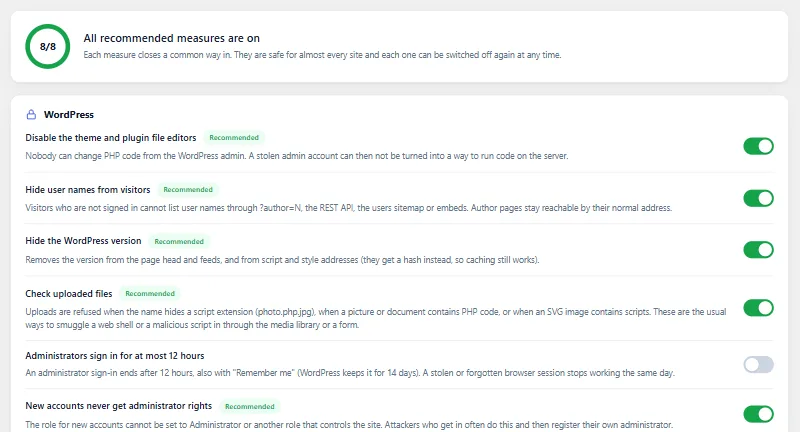
Åbn Shieldix → Hærdning i WordPress-administrationen, og klik på Slå alle anbefalede til. Hvert tiltag fortæller, hvad det ændrer, og du kan slå det fra igen.
-
Aktiver udvidet beskyttelse
Klik på Aktiver udvidet beskyttelse på fanen Oversigt, så firewallen kontrollerer forespørgsler, før WordPress indlæses. På nogle servere tager det et par minutter, før den starter.
-
Forbind webstedet
Åbn Websteder i Shieldix Cloud-panelet, og opret en forbindelseskode (
XXXX-XXXX-XXXX). Koden virker én gang, inden for 1 time. Åbn Shieldix → Indstillinger i WordPress, læs, hvad der sendes, sæt flueben ved »Jeg accepterer, at dette websted sender ovenstående data til Shieldix Cloud«, indtast koden, og klik på Forbind. Se Forbind et websted med Shieldix Cloud for at forbinde fra WP-CLI.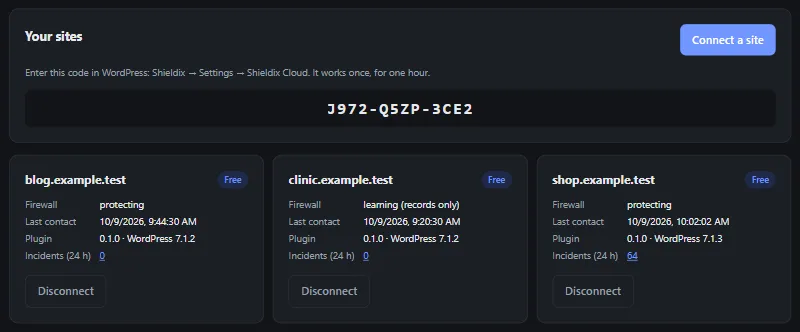
Tilknytningskoden på billedet er udløbet.
Læringstilstand, listen »Bloker aldrig«, WP-CLI og mere: se Dokumentation.
Beskyt dit WordPress i dag
Vælg en pakke til dit websted, og forbind det på få minutter.