 DE
DE English
 Български
 Čeština
 Dansk
Dansk Ελληνικά
 Español
 Eesti
Eesti Suomi
Suomi Français
 Gaeilge
 Hrvatski
 Magyar
 Italiano
 Lietuvių
 Latviešu
 Malti
Malti Norsk bokmål
 Nederlands
 Polski
 Português
 Română
 Slovenčina
 Slovenščina
 Srpski
 Svenska
 Türkçe
 Українська
Installation
Das Shieldix-Plugin installieren
5 Schritte, wenige Minuten: Plugin installieren, empfohlene Maßnahmen einschalten und die Website mit Shieldix Cloud verbinden.
Voraussetzungen
- WordPress 6.6 oder neuer
- PHP 7.4 oder neuer
- Eine einzelne WordPress-Website: Multisite-Netzwerke werden nicht unterstützt.
Schritte
-
Lade die Plugin-ZIP-Datei aus „Mein Konto“ hoch
Lade die ZIP-Datei unter Mein Konto herunter. Gehe in WordPress zu Plugins → Plugin hinzufügen → Plugin hochladen, wähle die Datei aus und klicke auf „Jetzt installieren“.
-
Aktiviere es
Klicke auf „Plugin aktivieren“. Die Firewall startet sofort, im Lernmodus. Zu Beginn protokolliert die Firewall 7 Tage lang nur, was sie sperren würde, damit du es prüfen kannst, bevor das Sperren beginnt.
-
Schalte die empfohlenen Maßnahmen ein
Öffne im WordPress-Admin Shieldix → Härtung und klicke auf „Alle empfohlenen einschalten“. Jede Maßnahme sagt, was sie ändert, und du kannst sie wieder ausschalten.
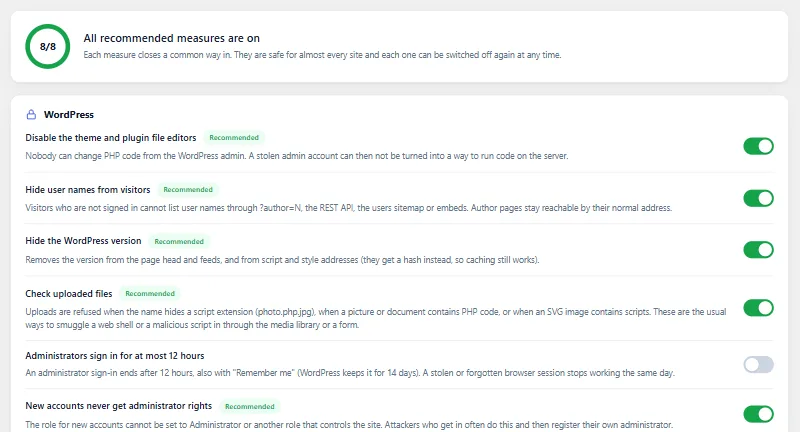
-
Erweiterten Schutz aktivieren
Klicke im Tab „Übersicht“ auf „Erweiterten Schutz aktivieren“, damit die Firewall Anfragen prüft, bevor WordPress lädt. Auf manchen Servern dauert es ein paar Minuten, bis er startet.
-
Website verbinden
Öffne im Shieldix Cloud-Kundenbereich „Websites“ und erstelle einen Verbindungscode (
XXXX-XXXX-XXXX). Der Code funktioniert einmal, innerhalb von 1 Stunde. Öffne in WordPress Shieldix → Einstellungen, lies, was gesendet wird, setze das Häkchen bei „Ich stimme zu, dass diese Website die oben genannten Daten an Shieldix Cloud sendet“, gib den Code ein und klicke auf „Verbinden“. Zum Verbinden über WP-CLI siehe Eine Website mit Shieldix Cloud verbinden.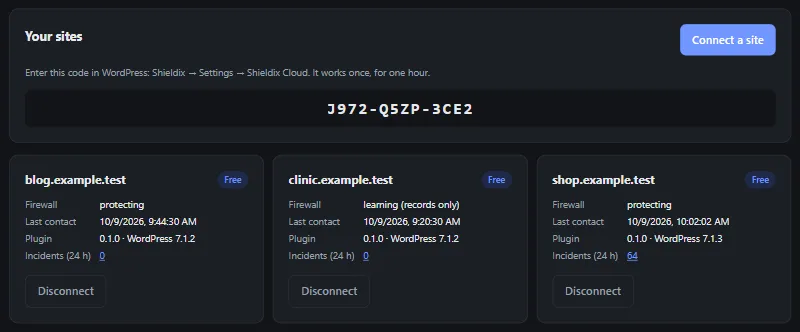
Der Verbindungscode im Bild ist abgelaufen.
Lernmodus, die „Nie sperren“-Liste, WP-CLI und mehr: siehe Dokumentation.
Schütze dein WordPress noch heute
Wähle ein Paket für deine Website und verbinde sie in wenigen Minuten.