 ES
ES English
 Български
 Čeština
 Dansk
Dansk Deutsch
 Ελληνικά
 Eesti
Eesti Suomi
Suomi Français
 Gaeilge
 Hrvatski
 Magyar
 Italiano
 Lietuvių
 Latviešu
 Malti
Malti Norsk bokmål
 Nederlands
 Polski
 Português
 Română
 Slovenčina
 Slovenščina
 Srpski
 Svenska
 Türkçe
 Українська
Instalación
Instala el plugin Shieldix
5 pasos, unos minutos: instala el plugin, activa las medidas recomendadas y conecta el sitio a Shieldix Cloud.
Requisitos
- WordPress 6.6 o posterior
- PHP 7.4 o posterior
- Un sitio WordPress individual: las redes multisitio no son compatibles.
Pasos
-
Sube el zip del plugin desde Mi cuenta
Descarga el zip desde Mi cuenta. En WordPress, ve a Plugins → Añadir plugin → Subir plugin, elige el archivo y haz clic en Instalar ahora.
-
Actívalo
Haz clic en Activar plugin. El firewall empieza a funcionar de inmediato, en modo de aprendizaje. Durante los primeros 7 días, el firewall solo registra lo que bloquearía, para que puedas revisarlo antes de que empiece a bloquear.
-
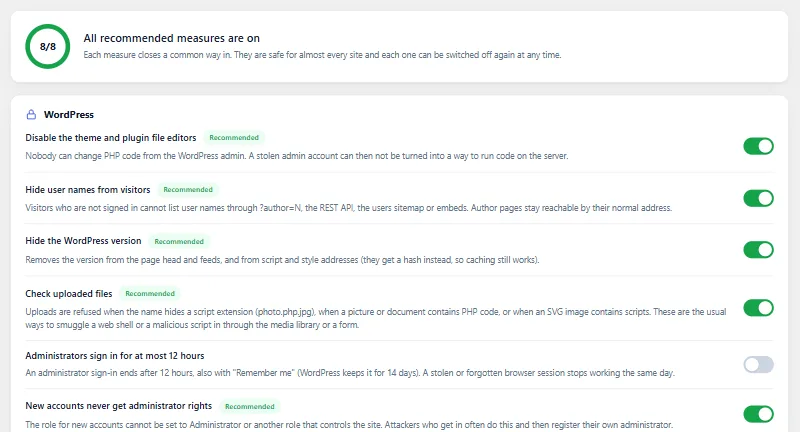
Activa las medidas recomendadas
Abre Shieldix → Refuerzo en la administración de WordPress y haz clic en Activar todas las recomendadas. Cada medida indica qué cambia, y puedes volver a desactivarla.
-
Activa la protección ampliada
En la pestaña Resumen, haz clic en Activar la protección ampliada para que el firewall compruebe las peticiones antes de que se cargue WordPress. En algunos servidores tarda unos minutos en empezar a funcionar.
-
Conecta el sitio
En el panel de Shieldix Cloud, abre Sitios y crea un código de vinculación (
XXXX-XXXX-XXXX). El código sirve una sola vez, durante 1 hora. En WordPress, abre Shieldix → Ajustes, lee qué se envía, marca «Acepto que este sitio envíe a Shieldix Cloud los datos indicados arriba», introduce el código y haz clic en Conectar. Para conectar desde WP-CLI, consulta Conectar un sitio a Shieldix Cloud.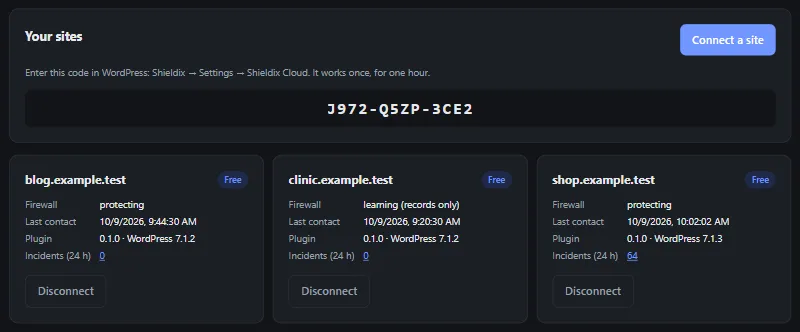
El código de conexión de la imagen ha caducado.
El modo de aprendizaje, la lista «No bloquear nunca», WP-CLI y más: consulta la Documentación.
Protege tu WordPress hoy
Elige un plan para tu sitio y conéctalo en minutos.