 UK
UK English
 Български
 Čeština
 Dansk
Dansk Deutsch
 Ελληνικά
 Español
 Eesti
Eesti Suomi
Suomi Français
 Gaeilge
 Hrvatski
 Magyar
 Italiano
 Lietuvių
 Latviešu
 Malti
Malti Norsk bokmål
 Nederlands
 Polski
 Português
 Română
 Slovenčina
 Slovenščina
 Srpski
 Svenska
 Türkçe
Встановлення
Установіть плагін Shieldix
5 кроків, кілька хвилин: установіть плагін, увімкніть рекомендовані заходи та підключіть сайт до Shieldix Cloud.
Вимоги
- WordPress 6.6 або новіший
- PHP 7.4 або новіший
- Окремий сайт WordPress: мережі Multisite не підтримуються.
Кроки
-
Завантажте zip-файл плагіна з розділу «Мій обліковий запис»
Завантажте zip-файл у розділі Мій обліковий запис. У WordPress перейдіть до «Плагіни → Додати плагін → Завантажити плагін», виберіть файл і натисніть «Встановити зараз».
-
Активуйте його
Натисніть «Увімкнути плагін». Брандмауер одразу почне працювати в режимі навчання. Протягом перших 7 днів брандмауер лише записує те, що заблокував би, щоб ви могли переглянути це до початку блокування.
-
Увімкніть рекомендовані заходи
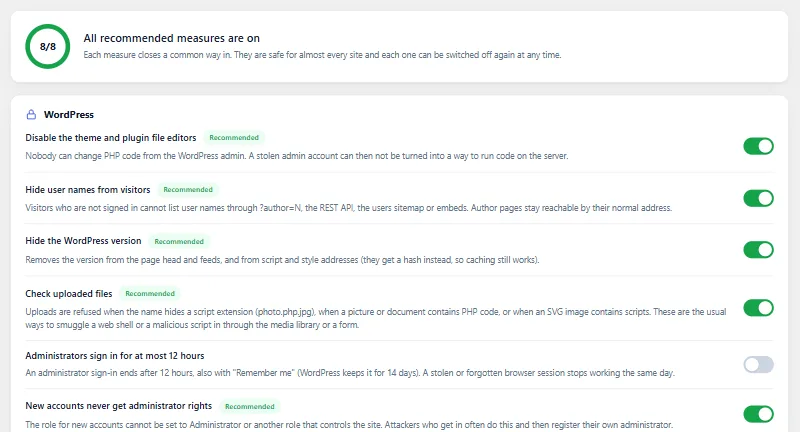
Відкрийте «Shieldix → Посилення захисту» в адмінпанелі WordPress і натисніть «Увімкнути всі рекомендовані». Кожен захід описує, що він змінює, і його можна знову вимкнути.
-
Увімкніть розширений захист
На вкладці «Огляд» натисніть «Увімкнути розширений захист», щоб брандмауер перевіряв запити до завантаження WordPress. На деяких серверах запуск займає кілька хвилин.
-
Підключіть сайт
У панелі Shieldix Cloud відкрийте «Сайти» і створіть код підключення (
XXXX-XXXX-XXXX). Код діє один раз, протягом 1 години. У WordPress відкрийте «Shieldix → Налаштування», прочитайте, що надсилається, позначте «Я погоджуюся, що цей сайт надсилає наведені вище дані до Shieldix Cloud», введіть код і натисніть «Підключити». Щоб підключитися через WP-CLI, див. Підключення сайту до Shieldix Cloud.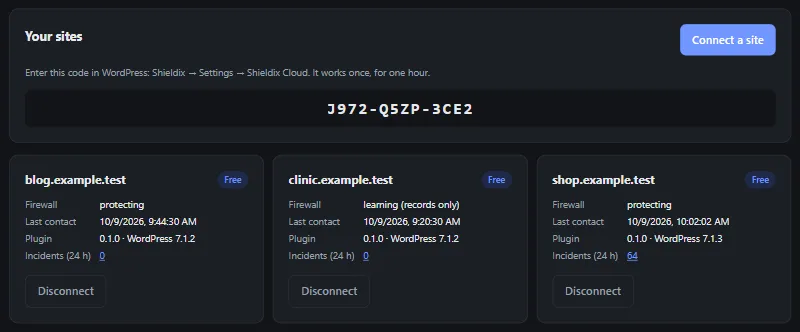
Код підключення на зображенні вже недійсний.
Режим навчання, список «Ніколи не блокувати», WP-CLI та інше: див. Документація.
Захистіть свій WordPress уже сьогодні
Виберіть план для свого сайту й підключіть його за кілька хвилин.