 BG
BG English
 Čeština
 Dansk
Dansk Deutsch
 Ελληνικά
 Español
 Eesti
Eesti Suomi
Suomi Français
 Gaeilge
 Hrvatski
 Magyar
 Italiano
 Lietuvių
 Latviešu
 Malti
Malti Norsk bokmål
 Nederlands
 Polski
 Português
 Română
 Slovenčina
 Slovenščina
 Srpski
 Svenska
 Türkçe
 Українська
Инсталиране
Инсталиране на разширението Shieldix
5 стъпки, няколко минути: инсталирайте разширението, включете препоръчаните мерки и свържете сайта с Shieldix Cloud.
Изисквания
- WordPress 6.6 или по-нова версия
- PHP 7.4 или по-нова версия
- Отделен WordPress сайт: мрежи Multisite не се поддържат.
Стъпки
-
Качете zip файла на разширението от „Моят профил“
Изтеглете zip файла от раздела Моят профил. В WordPress отидете в Разширения → Добавяне на разширение → Качване на разширение, изберете файла и щракнете върху „Инсталиране сега“.
-
Активирайте го
Щракнете върху „Включване на разширението“. Защитната стена започва работа веднага, в режим на обучение. През първите 7 дни защитната стена само записва какво би блокирала, за да можете да го прегледате, преди да започне блокирането.
-
Включете препоръчаните мерки
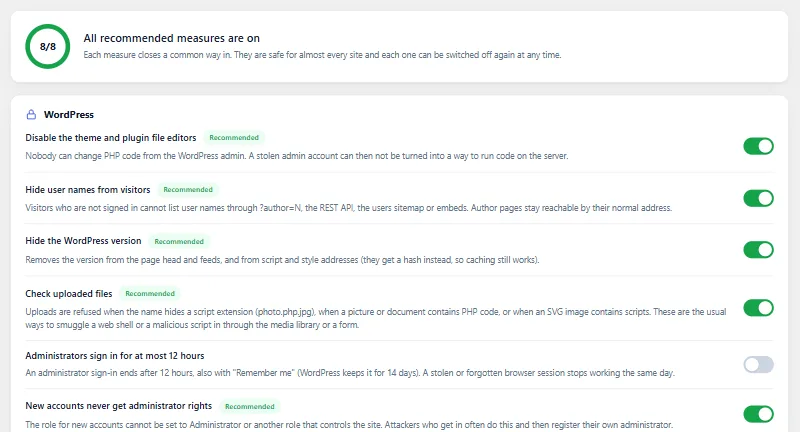
Отворете Shieldix → Укрепване в администрацията на WordPress и щракнете върху „Включване на всички препоръчани“. Всяка мярка казва какво променя и можете да я изключите отново.
-
Включете разширената защита
В раздела „Преглед“ щракнете върху „Включване на разширената защита“, за да проверява защитната стена заявките преди зареждането на WordPress. На някои сървъри стартирането отнема няколко минути.
-
Свържете сайта
В панела на Shieldix Cloud отворете „Сайтове“ и създайте код за свързване (
XXXX-XXXX-XXXX). Кодът работи веднъж, в рамките на 1 час. В WordPress отворете Shieldix → Настройки, прочетете какво се изпраща, отметнете „Съгласявам се този сайт да изпраща горните данни до Shieldix Cloud“, въведете кода и щракнете върху „Свързване“. За свързване от WP-CLI вижте Свързване на сайт с Shieldix Cloud.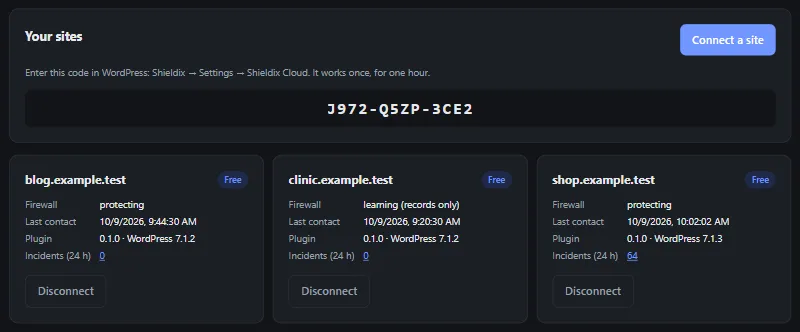
Кодът за свързване на изображението е изтекъл.
Режим на обучение, списъкът „Никога не блокирай“, WP-CLI и още: вижте Документация.
Защитете своя WordPress още днес
Изберете план за сайта си и го свържете за минути.