 ET
ET English
 Български
 Čeština
 Dansk
Dansk Deutsch
 Ελληνικά
 Español
 Suomi
Suomi Français
 Gaeilge
 Hrvatski
 Magyar
 Italiano
 Lietuvių
 Latviešu
 Malti
Malti Norsk bokmål
 Nederlands
 Polski
 Português
 Română
 Slovenčina
 Slovenščina
 Srpski
 Svenska
 Türkçe
 Українська
Paigaldamine
Paigalda Shieldixi plugin
5 sammu, mõni minut: paigalda plugin, lülita sisse soovitatud meetmed ja ühenda veebileht Shieldix Cloudiga.
Nõuded
- WordPress 6.6 või uuem
- PHP 7.4 või uuem
- Üksik WordPressi veebileht: Multisite-võrke ei toetata.
Sammud
-
Laadi plugina zip-fail üles jaotisest Minu konto
Laadi zip-fail alla jaotisest Minu konto. Mine WordPressis Pluginad → Lisa plugin → Laadi plugin üles, vali fail ja klõpsa Paigalda kohe.
-
Aktiveeri see
Klõpsa Lülita see plugin sisse. Tulemüür käivitub kohe, õppimisrežiimis. Esimese 7 päeva jooksul ainult salvestab tulemüür, mida ta blokeeriks, et saaksid selle enne blokeerimise algust üle vaadata.
-
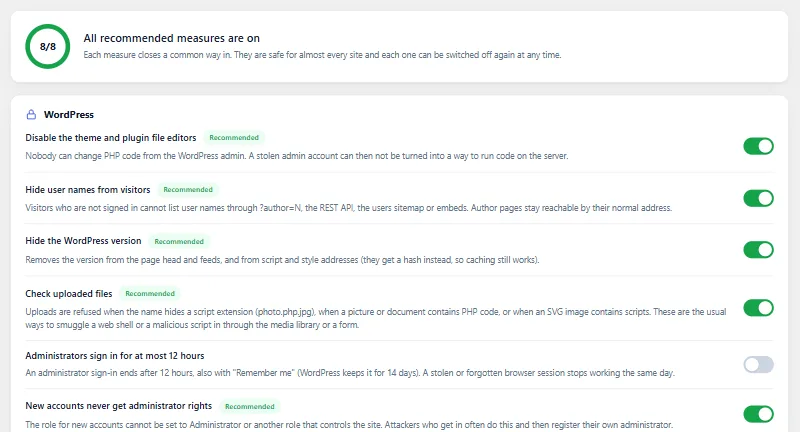
Lülita sisse soovitatud meetmed
Ava WordPressi halduses Shieldix → Tugevdamine ja klõpsa Lülita sisse kõik soovitatud. Iga meede ütleb, mida see muudab, ja saad selle uuesti välja lülitada.
-
Luba laiendatud kaitse
Klõpsa sakil Ülevaade nuppu Luba laiendatud kaitse, et tulemüür kontrolliks päringuid enne WordPressi laadimist. Mõnes serveris võtab käivitumine mõne minuti.
-
Ühenda veebileht
Ava Shieldix Cloudi paneelil jaotis Veebilehed ja loo ühenduskood (
XXXX-XXXX-XXXX). Kood töötab ühe korra, 1 tunni jooksul. Ava WordPressis Shieldix → Seaded, loe, mida saadetakse, märgi „Olen nõus, et see veebileht saadab ülaltoodud andmed Shieldix Cloudile.“, sisesta kood ja klõpsa Ühenda. WP-CLI kaudu ühendamiseks vaata: Veebilehe ühendamine Shieldix Cloudiga.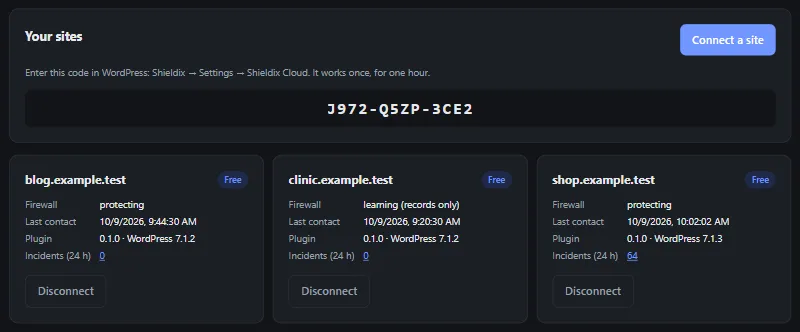
Pildil olev ühenduskood on aegunud.
Õppimisrežiim, „Ära kunagi blokeeri“ loend, WP-CLI ja muu: vaata jaotist Dokumentatsioon.
Kaitse oma WordPressi juba täna
Vali oma veebilehele pakett ja ühenda see minutitega.