 HU
HU English
 Български
 Čeština
 Dansk
Dansk Deutsch
 Ελληνικά
 Español
 Eesti
Eesti Suomi
Suomi Français
 Gaeilge
 Hrvatski
 Italiano
 Lietuvių
 Latviešu
 Malti
Malti Norsk bokmål
 Nederlands
 Polski
 Português
 Română
 Slovenčina
 Slovenščina
 Srpski
 Svenska
 Türkçe
 Українська
Telepítés
A Shieldix bővítmény telepítése
5 lépés, néhány perc: telepítsd a bővítményt, kapcsold be az ajánlott intézkedéseket, és kapcsold össze a honlapot a Shieldix Clouddal.
Követelmények
- WordPress 6.6 vagy újabb
- PHP 7.4 vagy újabb
- Egyetlen WordPress-honlap: a multisite hálózatok nem támogatottak.
Lépések
-
Töltsd fel a bővítmény zip-fájlját a Fiókom oldalról
Töltsd le a zip-fájlt innen: Fiókom. A WordPressben lépj a Bővítmények → Bővítmény hozzáadása → Bővítmény feltöltése menüpontra, válaszd ki a fájlt, és kattints a Telepítés gombra.
-
Kapcsold be
Kattints a Bővítmény bekapcsolása gombra. A tűzfal azonnal elindul, tanulási módban. Az első 7 napban a tűzfal csak rögzíti, mit blokkolna, így átnézheted, mielőtt a blokkolás elindul.
-
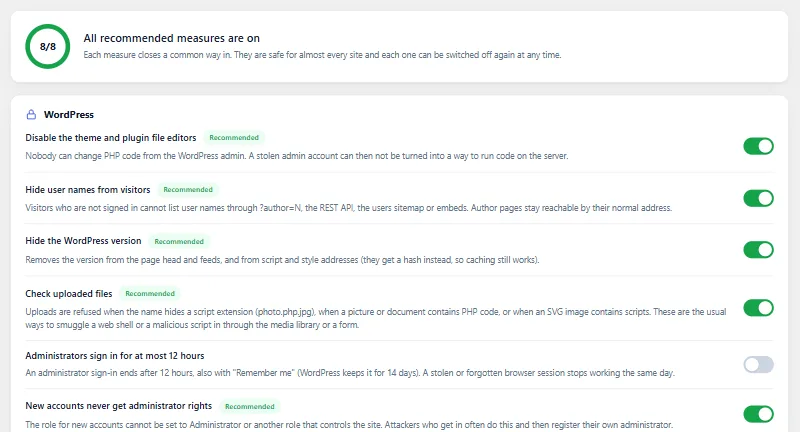
Kapcsold be az ajánlott intézkedéseket
Nyisd meg a WordPress adminfelületén a Shieldix → Megerősítés oldalt, és kattints a Minden ajánlott bekapcsolása gombra. Minden intézkedés leírja, mit változtat, és újra kikapcsolhatod.
-
Kiterjesztett védelem bekapcsolása
Az Áttekintés lapon kattints a Kiterjesztett védelem bekapcsolása gombra, hogy a tűzfal a WordPress betöltése előtt ellenőrizze a kéréseket. Egyes szervereken néhány percig tart, amíg elindul.
-
Kapcsold össze a honlapot
A Shieldix Cloud panelen nyisd meg a Honlapok menüt, és hozz létre egy összekapcsolási kódot (
XXXX-XXXX-XXXX). A kód egyszer használható, 1 órán belül. A WordPressben nyisd meg a Shieldix → Beállítások oldalt, olvasd el, mi kerül elküldésre, jelöld be a „Beleegyezem, hogy ez a honlap elküldje a fenti adatokat a Shieldix Cloudnak” négyzetet, add meg a kódot, és kattints az Összekapcsolás gombra. A WP-CLI-ből történő összekapcsoláshoz lásd: Honlap összekapcsolása a Shieldix Clouddal.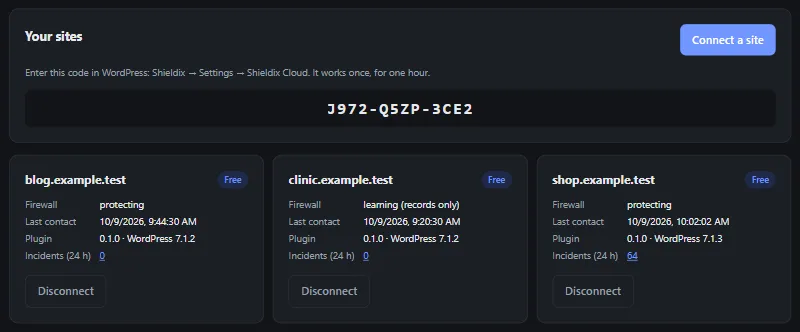
A képen látható csatlakozási kód már lejárt.
Tanulási mód, „Soha ne blokkold” lista, WP-CLI és még sok más: lásd: Dokumentáció.
Védd meg a WordPress-honlapodat még ma
Válassz csomagot a honlapodhoz, és percek alatt összekapcsolhatod.