 IT
IT English
 Български
 Čeština
 Dansk
Dansk Deutsch
 Ελληνικά
 Español
 Eesti
Eesti Suomi
Suomi Français
 Gaeilge
 Hrvatski
 Magyar
 Lietuvių
 Latviešu
 Malti
Malti Norsk bokmål
 Nederlands
 Polski
 Português
 Română
 Slovenčina
 Slovenščina
 Srpski
 Svenska
 Türkçe
 Українська
Installazione
Installa il plugin Shieldix
5 passaggi, pochi minuti: installa il plugin, attiva le misure consigliate e collega il sito a Shieldix Cloud.
Requisiti
- WordPress 6.6 o successivo
- PHP 7.4 o successivo
- Un singolo sito WordPress: le reti multisite non sono supportate.
Passaggi
-
Carica lo zip del plugin dalla sezione Il mio account
Scarica lo zip dalla sezione Il mio account. In WordPress, vai su Plugin → Aggiungi plugin → Carica plugin, scegli il file e fai clic su Installa ora.
-
Attivalo
Fai clic su Attiva plugin. Il firewall parte subito, in modalità apprendimento. Per i primi 7 giorni il firewall registra soltanto ciò che bloccherebbe, così puoi controllarlo prima che inizi a bloccare.
-
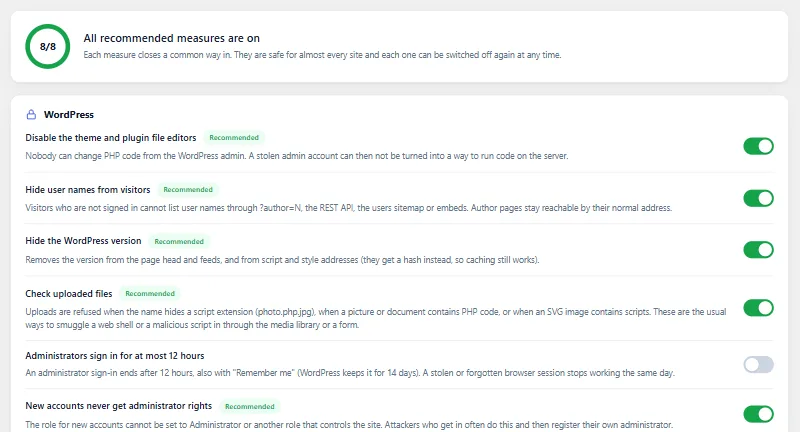
Attiva le misure consigliate
Apri Shieldix → Rafforzamento nell’amministrazione di WordPress e fai clic su Attiva tutte le consigliate. Ogni misura dice cosa cambia, e puoi disattivarla di nuovo.
-
Attiva la protezione estesa
Nella scheda Panoramica, fai clic su Attiva la protezione estesa, così il firewall controlla le richieste prima che WordPress si carichi. Su alcuni server servono alcuni minuti perché si attivi.
-
Collega il sito
Nel pannello di Shieldix Cloud, apri Siti e crea un codice di collegamento (
XXXX-XXXX-XXXX). Il codice funziona una sola volta, entro 1 ora. In WordPress, apri Shieldix → Impostazioni, leggi cosa viene inviato, spunta “Accetto che questo sito invii i dati sopra indicati a Shieldix Cloud”, inserisci il codice e fai clic su Collega. Per collegarti da WP-CLI, vedi Collegare un sito a Shieldix Cloud.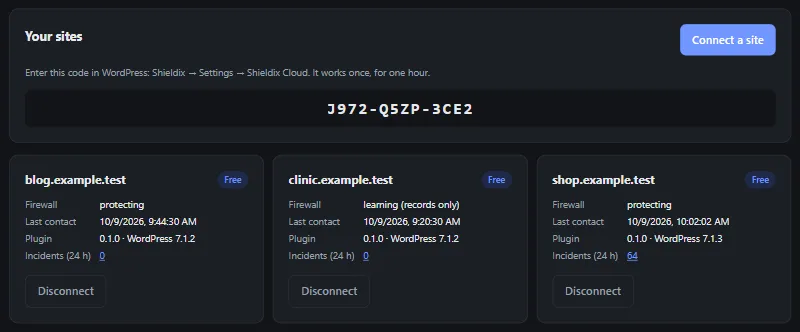
Il codice di collegamento nell’immagine è scaduto.
Modalità apprendimento, elenco “Non bloccare mai”, WP-CLI e altro: vedi la Documentazione.
Proteggi il tuo WordPress oggi
Scegli un piano per il tuo sito e collegalo in pochi minuti.