 NB
NB English
 Български
 Čeština
 Dansk
Dansk Deutsch
 Ελληνικά
 Español
 Eesti
Eesti Suomi
Suomi Français
 Gaeilge
 Hrvatski
 Magyar
 Italiano
 Lietuvių
 Latviešu
 Malti
Malti Nederlands
 Polski
 Português
 Română
 Slovenčina
 Slovenščina
 Srpski
 Svenska
 Türkçe
 Українська
Installasjon
Installer Shieldix-utvidelsen
5 trinn, noen minutter: installer utvidelsen, slå på de anbefalte tiltakene og koble nettstedet til Shieldix Cloud.
Krav
- WordPress 6.6 eller nyere
- PHP 7.4 eller nyere
- Et enkeltstående WordPress-nettsted: Multisite-nettverk støttes ikke.
Trinn
-
Last opp zip-filen med utvidelsen fra Min konto
Last ned zip-filen fra Min konto. Gå til Utvidelser → Legg til utvidelse → Last opp utvidelse i WordPress, velg filen og klikk på Installer nå.
-
Aktiver den
Klikk på Aktiver utvidelse. Brannmuren starter med en gang, i læringsmodus. De første 7 dagene registrerer brannmuren bare hva den ville ha blokkert, slik at du kan gå gjennom det før blokkeringen starter.
-
Slå på de anbefalte tiltakene
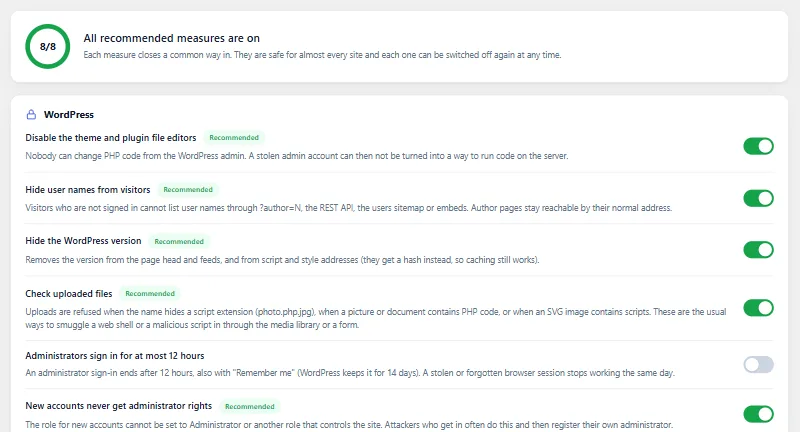
Åpne Shieldix → Herding i WordPress-administrasjonen og klikk på Slå på alle anbefalte. Hvert tiltak sier hva det endrer, og du kan slå det av igjen.
-
Slå på utvidet beskyttelse
Klikk på Slå på utvidet beskyttelse i fanen Oversikt, slik at brannmuren kontrollerer forespørsler før WordPress lastes. På noen servere tar det noen minutter før den starter.
-
Koble til nettstedet
Åpne Nettsteder i panelet i Shieldix Cloud og lag en koblingskode (
XXXX-XXXX-XXXX). Koden virker én gang, innen 1 time. Åpne Shieldix → Innstillinger i WordPress, les hva som sendes, kryss av for «Jeg samtykker i at dette nettstedet sender dataene ovenfor til Shieldix Cloud», skriv inn koden og klikk på Koble til. For å koble til fra WP-CLI, se Koble et nettsted til Shieldix Cloud.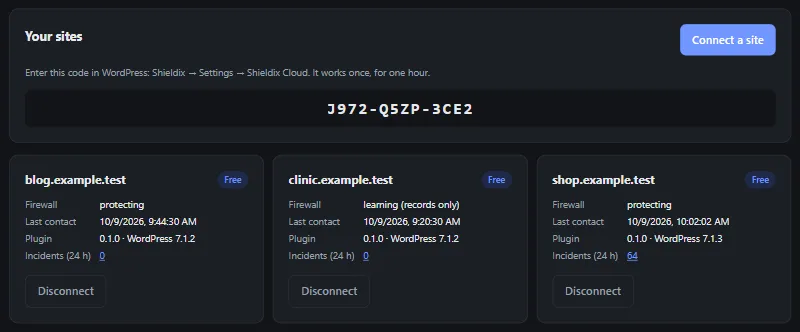
Tilkoblingskoden på bildet er utløpt.
Læringsmodus, «Blokker aldri»-listen, WP-CLI og mer: se Dokumentasjon.
Beskytt WordPress-nettstedet ditt i dag
Velg et abonnement for nettstedet ditt og koble det til på noen minutter.