 RO
RO English
 Български
 Čeština
 Dansk
Dansk Deutsch
 Ελληνικά
 Español
 Eesti
Eesti Suomi
Suomi Français
 Gaeilge
 Hrvatski
 Magyar
 Italiano
 Lietuvių
 Latviešu
 Malti
Malti Norsk bokmål
 Nederlands
 Polski
 Português
 Slovenčina
 Slovenščina
 Srpski
 Svenska
 Türkçe
 Українська
Instalare
Instalează modulul Shieldix
5 pași, câteva minute: instalează modulul, activează măsurile recomandate și conectează site-ul la Shieldix Cloud.
Cerințe
- WordPress 6.6 sau mai nou
- PHP 7.4 sau mai nou
- Un singur site WordPress: rețelele Multisite nu sunt acceptate.
Pași
-
Încarcă arhiva zip a modulului din Contul meu
Descarcă arhiva zip din Contul meu. În WordPress, mergi la Module → Adaugă modul → Încarcă modulul, alege fișierul și dă clic pe Instalează acum.
-
Activează-l
Dă clic pe Activează modulul. Firewall-ul pornește imediat, în modul de învățare. În primele 7 zile firewall-ul doar înregistrează ce ar bloca, ca să poți verifica înainte să înceapă blocarea.
-
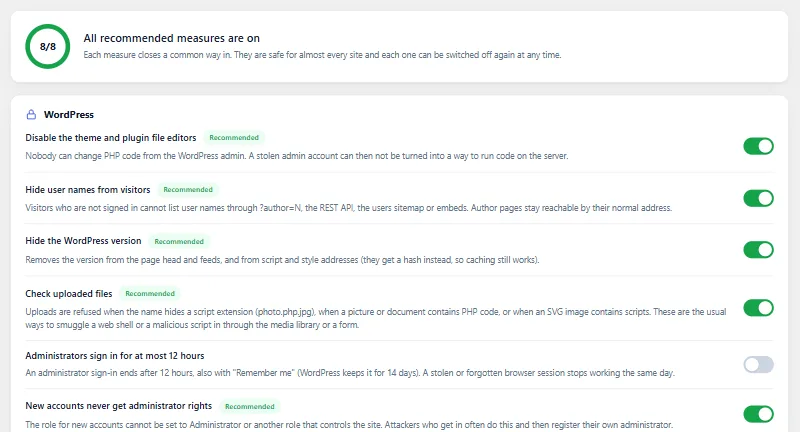
Activează măsurile recomandate
Deschide Shieldix → Consolidare în administrarea WordPress și dă clic pe Activează toate cele recomandate. Fiecare măsură spune ce schimbă și o poți dezactiva din nou.
-
Activează protecția extinsă
În fila Prezentare generală, dă clic pe Activează protecția extinsă, ca firewall-ul să verifice cererile înainte de încărcarea WordPress. Pe unele servere durează câteva minute până pornește.
-
Conectează site-ul
În panoul Shieldix Cloud, deschide Site-uri și creează un cod de conectare (
XXXX-XXXX-XXXX). Codul funcționează o singură dată, în 1 oră. În WordPress, deschide Shieldix → Setări, citește ce se trimite, bifează „Sunt de acord ca acest site să trimită datele de mai sus către Shieldix Cloud”, introdu codul și dă clic pe Conectează. Pentru conectarea din WP-CLI, vezi Conectarea unui site la Shieldix Cloud.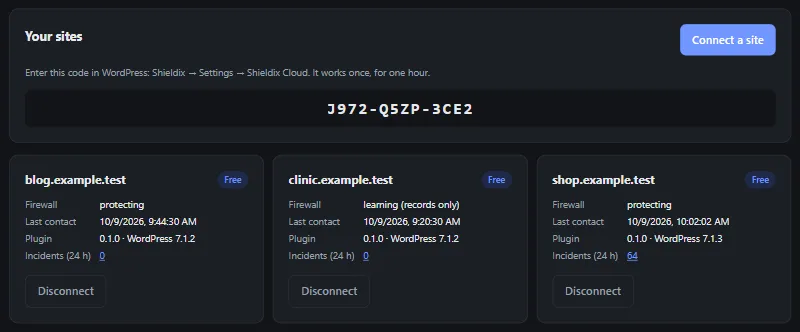
Codul de conectare din imagine a expirat.
Modul de învățare, lista „Nu bloca niciodată”, WP-CLI și altele: vezi Documentație.
Protejează-ți WordPress-ul chiar azi
Alege un plan pentru site-ul tău și conectează-l în câteva minute.