 SL
SL English
 Български
 Čeština
 Dansk
Dansk Deutsch
 Ελληνικά
 Español
 Eesti
Eesti Suomi
Suomi Français
 Gaeilge
 Hrvatski
 Magyar
 Italiano
 Lietuvių
 Latviešu
 Malti
Malti Norsk bokmål
 Nederlands
 Polski
 Português
 Română
 Slovenčina
 Srpski
 Svenska
 Türkçe
 Українська
Namestitev
Namestite vtičnik Shieldix
5 korakov, nekaj minut: namestite vtičnik, vklopite priporočene ukrepe in povežite spletno mesto s Shieldix Cloud.
Zahteve
- WordPress 6.6 ali novejši
- PHP 7.4 ali novejši
- Posamezno spletno mesto WordPress: omrežja Multisite niso podprta.
Koraki
-
Naložite datoteko zip vtičnika iz razdelka Moj račun
Prenesite datoteko zip iz razdelka Moj račun. V WordPressu pojdite na Vtičniki → Dodaj vtičnik → Naloži vtičnik, izberite datoteko in kliknite Namesti zdaj.
-
Omogočite ga
Kliknite Omogoči vtičnik. Požarni zid začne delovati takoj, v načinu učenja. Prvih 7 dni požarni zid samo beleži, kaj bi blokiral, da lahko to pregledate, preden se začne blokiranje.
-
Vklopite priporočene ukrepe
V skrbniškem delu WordPressa odprite Shieldix → Utrjevanje in kliknite Vklopi vse priporočene. Vsak ukrep pove, kaj spremeni, in ga lahko znova izklopite.
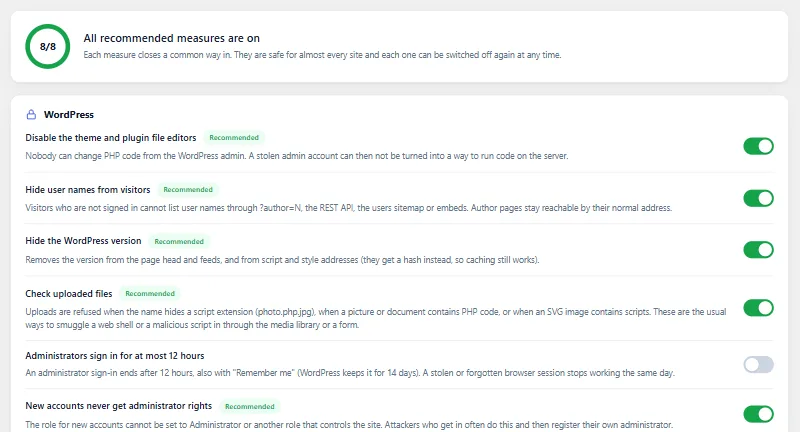
-
Omogoči razširjeno zaščito
Na zavihku Povzetek kliknite Omogoči razširjeno zaščito, da požarni zid preverja zahteve, preden se naloži WordPress. Na nekaterih strežnikih začne delovati šele po nekaj minutah.
-
Povežite spletno mesto
Na plošči Shieldix Cloud odprite Spletna mesta in ustvarite kodo za povezavo (
XXXX-XXXX-XXXX). Koda deluje enkrat, v 1 uri. V WordPressu odprite Shieldix → Nastavitve, preberite, kaj se pošilja, označite „Strinjam se, da to spletno mesto pošilja zgornje podatke v Shieldix Cloud“, vnesite kodo in kliknite Poveži. Za povezavo prek WP-CLI glejte razdelek Povezava spletnega mesta s Shieldix Cloud.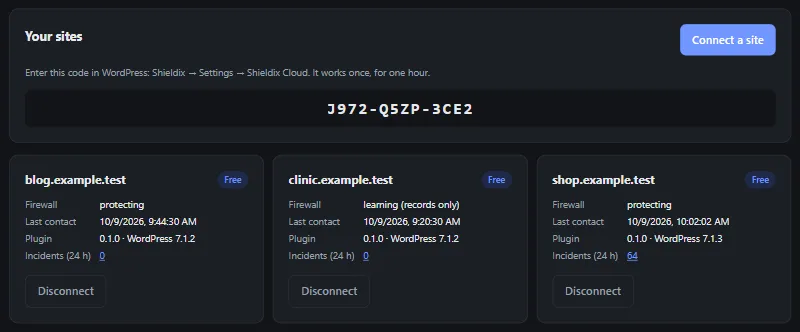
Koda za povezavo na sliki je potekla.
Način učenja, seznam „Nikoli ne blokiraj“, WP-CLI in več: glejte razdelek Dokumentacija.
Zaščitite svoj WordPress že danes
Izberite paket za svoje spletno mesto in ga povežite v nekaj minutah.