 SV
SV English
 Български
 Čeština
 Dansk
Dansk Deutsch
 Ελληνικά
 Español
 Eesti
Eesti Suomi
Suomi Français
 Gaeilge
 Hrvatski
 Magyar
 Italiano
 Lietuvių
 Latviešu
 Malti
Malti Norsk bokmål
 Nederlands
 Polski
 Português
 Română
 Slovenčina
 Slovenščina
 Srpski
 Türkçe
 Українська
Installation
Installera tillägget Shieldix
5 steg, några minuter: installera tillägget, slå på de rekommenderade åtgärderna och anslut webbplatsen till Shieldix Cloud.
Krav
- WordPress 6.6 eller senare
- PHP 7.4 eller senare
- En enskild WordPress-webbplats: multisite-nätverk stöds inte.
Steg
-
Ladda upp tilläggets zip-fil från Mitt konto
Ladda ner zip-filen från Mitt konto. Gå i WordPress till Tillägg → Lägg till tillägg → Ladda upp tillägg, välj filen och klicka på Installera nu.
-
Aktivera det
Klicka på Aktivera tillägget. Brandväggen startar direkt, i inlärningsläge. Under de första 7 dagarna registrerar brandväggen bara vad den skulle blockera, så att du kan granska det innan blockeringen börjar.
-
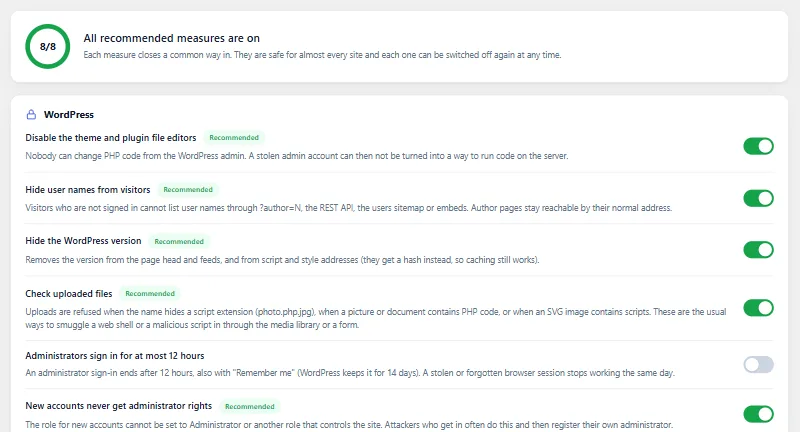
Slå på de rekommenderade åtgärderna
Öppna Shieldix → Härdning i WordPress-administrationen och klicka på Slå på alla rekommenderade. Varje åtgärd talar om vad den ändrar, och du kan stänga av den igen.
-
Aktivera utökat skydd
Klicka på Aktivera utökat skydd på fliken Översikt, så att brandväggen kontrollerar förfrågningar innan WordPress laddas. På vissa servrar tar det några minuter innan det startar.
-
Anslut webbplatsen
Öppna Webbplatser i panelen i Shieldix Cloud och skapa en anslutningskod (
XXXX-XXXX-XXXX). Koden fungerar en gång, inom 1 timme. Öppna Shieldix → Inställningar i WordPress, läs vad som skickas, markera ”Jag godkänner att den här webbplatsen skickar uppgifterna ovan till Shieldix Cloud”, ange koden och klicka på Anslut. För att ansluta från WP-CLI, se Anslut en webbplats till Shieldix Cloud.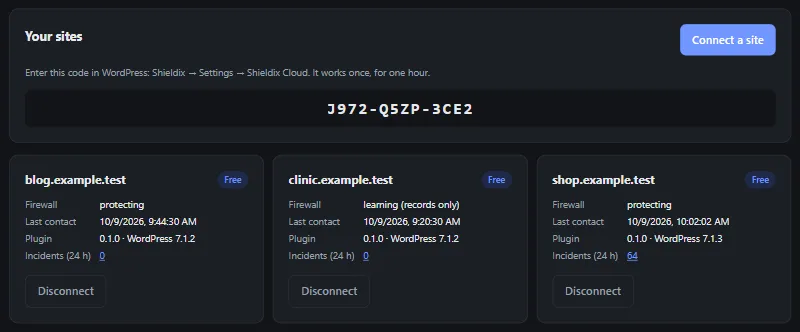
Anslutningskoden på bilden har gått ut.
Inlärningsläge, listan ”Blockera aldrig”, WP-CLI och mer: se Dokumentation.
Skydda din WordPress i dag
Välj ett paket för din webbplats och anslut den på några minuter.