 FI
FI English
 Български
 Čeština
 Dansk
Dansk Deutsch
 Ελληνικά
 Español
 Eesti
Eesti Français
 Gaeilge
 Hrvatski
 Magyar
 Italiano
 Lietuvių
 Latviešu
 Malti
Malti Norsk bokmål
 Nederlands
 Polski
 Português
 Română
 Slovenčina
 Slovenščina
 Srpski
 Svenska
 Türkçe
 Українська
Asennus
Asenna Shieldix-lisäosa
5 vaihetta, muutama minuutti: asenna lisäosa, ota suositellut toimet käyttöön ja yhdistä sivusto Shieldix Cloudiin.
Vaatimukset
- WordPress 6.6 tai uudempi
- PHP 7.4 tai uudempi
- Yksittäinen WordPress-sivusto: multisite-verkkoja ei tueta.
Vaiheet
-
Lataa lisäosan zip-tiedosto kohdasta Oma tili
Lataa zip-tiedosto kohdasta Oma tili. Siirry WordPressissä kohtaan Lisäosat → Asenna lisäosa → Lataa lisäosa, valitse tiedosto ja napsauta Asenna nyt.
-
Ota se käyttöön
Napsauta Ota lisäosa käyttöön. Palomuuri käynnistyy heti oppimistilassa. Ensimmäisten 7 päivän ajan palomuuri vain kirjaa, mitä se estäisi, joten voit tarkistaa sen ennen kuin estäminen alkaa.
-
Ota suositellut toimet käyttöön
Avaa WordPressin hallinnassa Shieldix → Koventaminen ja napsauta Ota kaikki suositellut käyttöön. Jokainen toimi kertoo, mitä se muuttaa, ja voit poistaa sen käytöstä uudelleen.
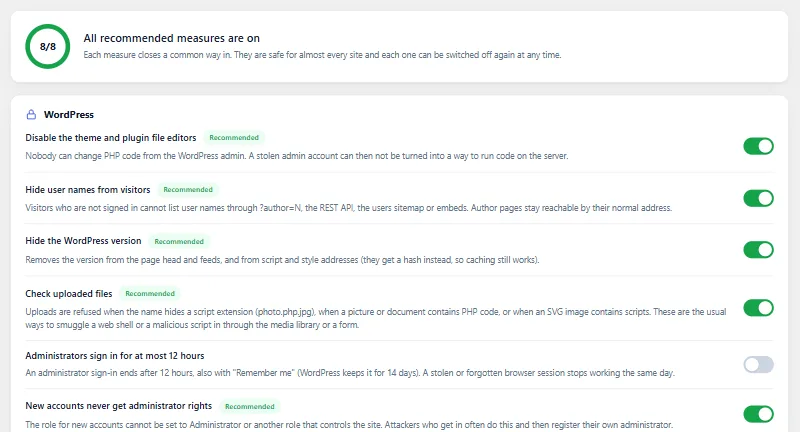
-
Ota laajennettu suojaus käyttöön
Napsauta Yleiskatsaus-välilehdellä Ota laajennettu suojaus käyttöön, jotta palomuuri tarkistaa pyynnöt ennen WordPressin latautumista. Joillakin palvelimilla käynnistyminen kestää muutaman minuutin.
-
Yhdistä sivusto
Avaa Shieldix Cloud -paneelissa Sivustot ja luo yhdistämiskoodi (
XXXX-XXXX-XXXX). Koodi toimii kerran, 1 tunnin kuluessa. Avaa WordPressissä Shieldix → Asetukset, lue mitä lähetetään, valitse ”Hyväksyn, että tämä sivusto lähettää yllä mainitut tiedot Shieldix Cloudiin”, syötä koodi ja napsauta Yhdistä. Jos haluat yhdistää WP-CLI:llä, katso Sivuston yhdistäminen Shieldix Cloudiin.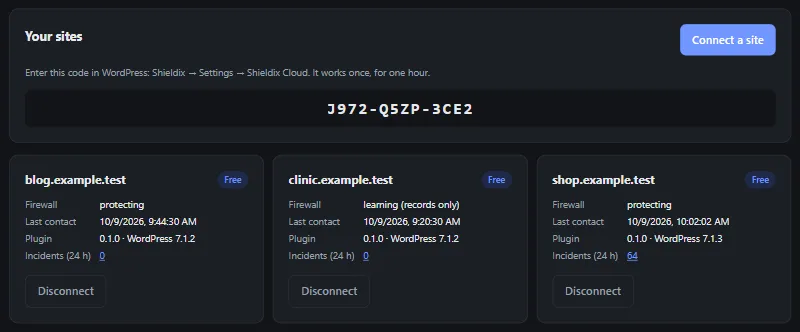
Kuvassa näkyvä yhdistämiskoodi on vanhentunut.
Oppimistila, ”Älä koskaan estä” -lista, WP-CLI ja muuta: katso Ohjeet.
Suojaa WordPressisi jo tänään
Valitse sivustollesi paketti ja yhdistä se muutamassa minuutissa.